
Télécharger Window Clippings – Outil de capture d’écran gratuit et sécurisé pour Windows & Mac
Vous cherchez un outil de capture d’écran léger, rapide et fiable ? Window Clippings est le choix idéal pour les utilisateurs qui souhaitent capturer des parties de leur écran sans le poids d’un logiciel lourd. Cette utilité minimale mais puissante améliore la fonction Impr. écran intégrée à Windows avec des contrôles intelligents et intuitifs.
Que vous partagiez un rapport de bug, enregistriez un extrait de tutoriel ou archiviez une conversation, Window Clippings offre précision et rapidité. Disponible à la fois pour Windows et Mac, cet outil gratuit fonctionne discrètement dans la barre d’état système, prêt à capturer à tout moment. Avec l’enregistrement automatique, des raccourcis clavier personnalisables et une interface épurée, il convient aussi bien aux utilisateurs occasionnels qu’aux professionnels.
Le meilleur, c’est qu’il est totalement gratuit, sécurisé et régulièrement mis à jour pour garantir la compatibilité avec les dernières versions des systèmes d’exploitation.
Capture d’écran sans effort avec un design intelligent et minimaliste
Une des qualités remarquables de Window Clippings est sa capacité à simplifier la capture d’écran sans sacrifier les fonctionnalités. Contrairement aux logiciels encombrants qui exigent une configuration, des tutoriels et une surveillance constante, Window Clippings fonctionne selon le principe « installer et oublier ». Une fois installé, il tourne discrètement dans la barre d’état système, en attente de votre commande.
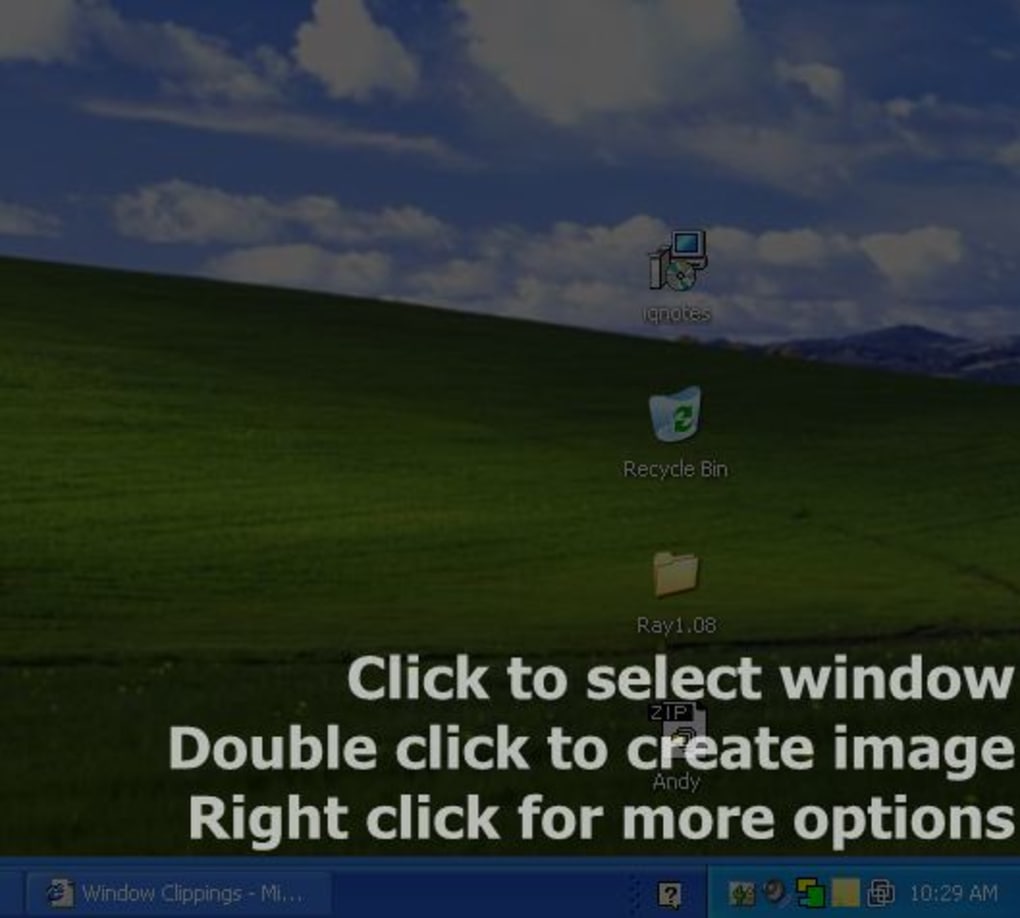
Appuyer sur la touche Impr. écran déclenche immédiatement le mode capture — pas de menus, pas de délais. L’écran s’assombrit légèrement et un réticule apparaît, vous permettant de sélectionner n’importe quelle région avec une précision pixel parfaite. Ce retour visuel est à la fois intuitif et rassurant, surtout lorsqu’il s’agit de capturer de petits détails comme des champs de formulaire ou des messages d’erreur.
L’outil ne se limite pas à la sélection de région. Il enregistre automatiquement l’image capturée dans le dossier de votre choix, avec des options pour renommer les fichiers à l’aide d’horodatages ou de préfixes personnalisés. C’est un gain de temps considérable pour les utilisateurs qui partagent fréquemment des captures d’écran dans des e‑mails, de la documentation ou des tickets de support.
Vous pouvez également copier l’image directement dans le presse‑papier, ce qui la rend idéale pour un collage rapide dans Word, Slack ou des outils de design. L’interface est si épurée qu’elle en devient presque invisible — pas de distraction, pas de publicités et aucune fonctionnalité superflue. Pourtant, malgré sa simplicité, Window Clippings regorge d’automatisations intelligentes.
Par exemple, il se souvient de votre dernière zone de capture, de sorte que si vous documentez un élément d’interface récurrent, vous pouvez le recapturer avec un minimum d’effort.
Ce qui distingue réellement Window Clippings, c’est son intégration transparente avec le système d’exploitation. Il n’interfère pas avec les autres applications, ne ralentit pas votre machine et ne nécessite aucun droit d’administrateur. C’est le type de logiciel qui fonctionne si bien que vous oubliez même qu’il tourne. Que vous soyez étudiant, télétravailleur ou agent de support technique, cet outil s’insère naturellement dans votre flux de travail quotidien. Il n’est pas tape‑à‑l’œil, mais il est incroyablement efficace — exactement ce dont vous avez besoin lorsque vous voulez capturer un écran et passer à autre chose.
Fonctionnalités avancées qui font la différence
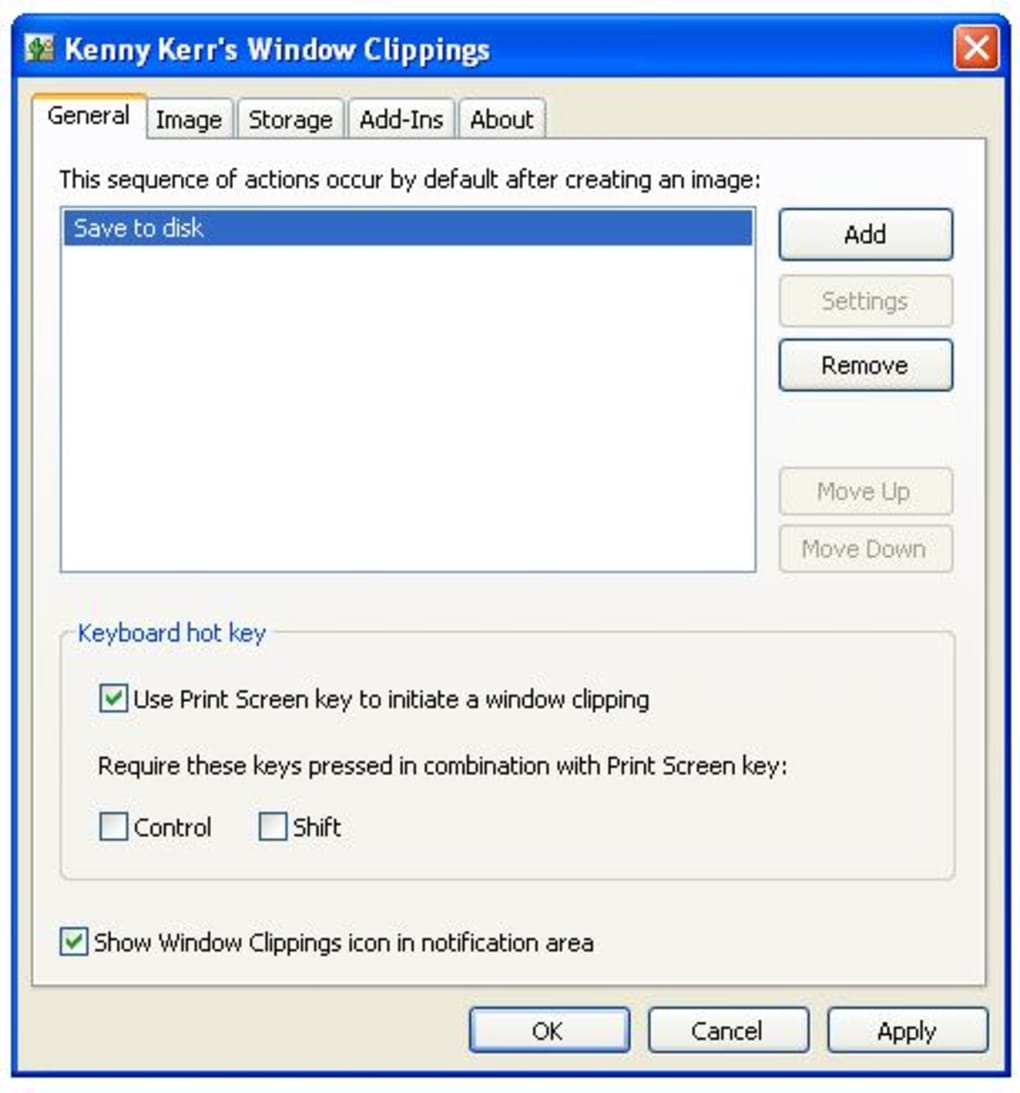
Au‑delà de son charme minimaliste, Window Clippings propose plusieurs fonctionnalités avancées qui le placent au‑dessus des outils de capture d’écran basiques. L’une des plus appréciées est le système de raccourcis clavier personnalisables. Bien que la touche Impr. écran par défaut fonctionne immédiatement, vous pouvez la réassigner à n’importe quelle combinaison — comme Ctrl+Shift+S ou Alt+P — vous donnant un contrôle total sur le moment et la façon dont vous déclenchez une capture. Cela est particulièrement utile si vous utilisez d’autres logiciels qui s’appuient sur la touche Impr. écran, comme des outils de capture de jeu ou des applications héritées.
Une autre fonctionnalité puissante est la fonction d’enregistrement et de renommage automatiques. Vous pouvez configurer le logiciel pour enregistrer chaque capture dans un dossier spécifique (par ex. « Screenshots » ou « Support ») et choisir parmi plusieurs formats de fichier : PNG, JPG, BMP et même WEBP pour le web. L’option de renommage automatique évite les doublons de noms de fichiers en ajoutant des horodatages ou des numéros séquentiels. C’est un véritable sauveur pour les utilisateurs qui prennent des dizaines de captures en une seule journée — plus besoin de renommer manuellement ou de gérer des conflits de fichiers.
Pour ceux qui ont besoin de plus de contrôle, Window Clippings prend en charge le délai de capture — une fonction qui vous permet d’attendre 3, 5 ou 10 secondes avant que la capture d’écran ne soit prise. C’est parfait pour capturer des menus déroulants, des fenêtres contextuelles ou des animations qui apparaissent après une courte pause. De plus, l’outil offre une intégration du presse‑papier, vous permettant de copier l’image dans le presse‑papier instantanément et de la coller n’importe où sans enregistrer de fichier au préalable. Cette double fonctionnalité — enregistrement et copie — le rend polyvalent tant pour l’archivage à long terme que pour le partage en temps réel.
La sécurité est également une priorité. Le logiciel ne collecte ni ne transmet aucune donnée provenant de votre écran. Toutes les captures restent locales, garantissant la confidentialité et le respect des normes de protection des données. Que vous travailliez sur des documents sensibles ou partagiez des captures d’écran confidentielles, vous pouvez être sûr que votre contenu reste privé.
Compatibilité, installation et guide d’utilisation
L’installation de Window Clippings est un jeu d’enfant, que vous utilisiez Windows 10, Windows 11 ou macOS. Le logiciel est disponible en téléchargement gratuit depuis le site officiel, avec un installateur léger qui se termine en moins de 30 secondes. Aucun besoin d’extraire des fichiers ou de lancer des assistants d’installation — téléchargez, exécutez, et vous êtes prêt.
Après l’installation, l’application se lance en arrière‑plan et apparaît sous forme d’une petite icône dans votre barre d’état système (Windows) ou votre barre de menus (Mac). Vous pouvez accéder aux paramètres en cliquant droit sur l’icône ou en utilisant le raccourci intégré. Le panneau de configuration est clair et facile à parcourir, avec des options clairement étiquetées pour les raccourcis clavier, l’emplacement d’enregistrement, le format de fichier et le délai de capture.
Pour utiliser Window Clippings, appuyez simplement sur le raccourci configuré (par défaut : Impr. écran). L’écran s’assombrit et un réticule apparaît. Cliquez‑glissez pour sélectionner la zone à capturer.
Relâchez le bouton de la souris, et l’image est immédiatement enregistrée ou copiée dans le presse‑papier. C’est tout — pas d’étapes supplémentaires, pas de flux de travail complexe. L’outil est conçu pour la rapidité et la simplicité, ce qui le rend parfait pour des captures à la volée.
Pour les utilisateurs qui souhaitent encore plus de contrôle, le logiciel prend en charge des raccourcis clavier pour les actions courantes. Par exemple, vous pouvez appuyer sur Ctrl+Shift+S pour ouvrir le dernier dossier de captures ou sur Ctrl+Shift+P pour activer/désactiver l’enregistrement automatique. Ces petites touches donnent à l’expérience un aspect soigné et professionnel.
Des mises à jour régulières sont publiées pour améliorer la stabilité, corriger les bugs et assurer la compatibilité avec les nouvelles versions des systèmes d’exploitation. Les développeurs sont réactifs aux retours des utilisateurs, et le forum communautaire est actif avec des astuces utiles et des conseils de dépannage.
Avantages et inconvénients : Window Clippings est‑il fait pour vous ?
- Avantages :
- Léger et rapide — aucun impact sur les performances
- Gratuit, sans frais cachés
- Interface simple et intuitive avec une courbe d’apprentissage minimale
- Compatible avec Windows et Mac
- Fonctions d’enregistrement et de renommage automatiques pour une gestion de fichiers organisée
- Raccourcis clavier personnalisables et options de délai de capture
- Sécurisé — aucune donnée n’est téléchargée ou suivie
- Intégration du presse‑papier pour un partage rapide
- Inconvénients :
- Absence d’outils d’édition avancés (par ex. annotations, recadrage)
- Pas de synchronisation cloud ou de fonctions de partage intégrées
- Limité aux captures d’écran — pas d’enregistrement vidéo
- Interface basique pouvant sembler trop minimaliste pour les utilisateurs avancés
- La version Mac manque de certaines fonctionnalités d’intégration native
Foire aux questions (FAQ)
Verdict final : un incontournable pour les captures d’écran rapides
Si vous recherchez un outil de capture d’écran gratuit, sécurisé et fiable qui s’intègre parfaitement à vos tâches quotidiennes, Window Clippings est un excellent choix. Ce n’est pas l’option la plus riche en fonctionnalités du marché, mais il excelle là où cela compte le plus : vitesse, simplicité et fiabilité. Que vous soyez étudiant documentant un cours, professionnel partageant une correction de bug ou créateur de contenu archivant des éléments d’interface, cet outil fournit exactement ce dont vous avez besoin—ni plus, ni moins.
Avec son design minimal, son automatisation intelligente et son support multiplateforme, Window Clippings se démarque comme l’un des meilleurs outils de capture d’écran légers disponibles. Il est facile à installer, facile à utiliser et facile à oublier—exactement ce qu’un bon utilitaire doit être. Si vous en avez assez des logiciels encombrants qui vous ralentissent, essayez Window Clippings. Téléchargez‑le dès aujourd’hui et découvrez le plaisir d’une capture d’écran sans effort.
Téléchargez Window Clippings maintenant et rendez votre flux de travail de capture d’écran plus rapide, plus propre et plus efficace.







